Kisah Sukses – Bill Gates

Jika mendengar nama ini, orang akan langsung ingat dua hal, yakni Microsoft dan kekayaan. Yah, memang tak bisa dimungkiri, orang mengenal Bill Gates sebagai pendiri perusahaan piranti lunak terbesar di dunia. Selain itu, kekayaan yang diperolehnya dari perusahaan itu telah membuatnya jadi orang terkaya di dunia beberapa tahun berturut-turut, tanpa pernah tergeser ke posisi kedua sekalipun. Konon, kekayaannya mencapai 71% nilai anggaran belanja negara kita, yakni lebih dari Rp500 triliun. Sungguh fantastis!
Tapi, semua itu tentu melalui proses panjang. Semua berawal dari impian Bill Gates saat masih muda. Ketika itu, sekitar tahun 70-an, ia yang hobi mengutak-atik program komputer memimpikan bisa menghadirkan komputer ke rumah-rumah. Sesuatu yang dianggap sulit diwujudkan pada masa itu. Sebab, pada tahun itu komputer masih berukuran sangat besar dan hanya dimanfaatkan untuk hal-hal tertentu saja.
Kelahiran Seattle dari pasangan seorang pengacara dan pegawai bank ini memang terkenal cukup ambisius. Pada saat masih sekolah dasar, semangatnya yang cenderung menyulitkannya dalam pergaulan membuat orang tuanya memindahkan sekolahnya ke sekolah unggulan khusus laki-laki di Lakeside School. Di sekolah itulah ia pertama kali berkenalan dengan dunia yang mengantarkan pada bakatnya di bidang pemrograman. Saat itu ia mengenal mesin teletype, semacam mesin ketik yang bisa diberi program sederhana. Dari mesin itu, kemudian dia mulai menguasai dengan baik bahasa pemrograman BASIC. Ia pun lantas bertemu dengan komunitas penggemar program dan sering menghabiskan waktunya berjam-jam untuk menekuni hobi tersebut.
Ayah tiga anak ini kemudian mengembangkan bakatnya saat kuliah di Universitas Harvard. Namun, saat kuliah di universitas elit di Amerika itu, lagi-lagi ambisi Bill Gates membuatnya lebih memilih untuk mewujudkan impiannya, dibandingkan harus menyelesaikan studi. Ia memilih drop out dan berkomitmen kuat untuk mewujudkan ambisinya.
Komitmen itu diwujudkan dengan ketekunan, ketelatenan, dan keuletan, sehingga pelan tapi pasti hobinya membuat program telah menjadi bisnis yang kian menguntungkan. Ia kemudian juga bertemu dengan Paul Allen, rekan yang kemudian turut membantunya mewujudkan impian menghadirkan komputer ke rumah-rumah. Duet mereka banyak menghasilnya program-program unggulan, salah satunya MS-DOS yang kemudian banyak dipakai sebagai software di berbagai komputer.
Berbagai inovasi tak henti dilakukannya. Hasilnya? Seperti yang dilihat banyak orang saat ini. Impian Bill Gates telah menjadi nyata. Hampir setiap rumah, kini mempunyai komputer. Dan, hebatnya, sistem operasinya kebanyakan menggunakan produk Microsoft. Inilah yang membuat pundi-pundinya terus mengembang.
Kini, dengan kekayaannya tersebut, Bill Gates dan istrinya, Melinda, kemudian mendirikan Bill & Melinda Gates Foundation. Yayasan bentukan Gates ini digunakan untuk berbagai kegiatan sosial. Mulai dari menyalurkan beasiswa kepada kaum minoritas, berperang melawan penyakit seperti AIDS dan berbagai penyakit lainnya, hingga memerangi kelaparan dan kemiskinan. Tak tanggung-tanggung, pasangan suami istri ini menyumbangkan lebih dari US$ 5 miliar untuk kepentingan yayasan ini. Sebuah sumbangan terbesar di dunia yang pernah diberikan pada sebuah yayasan sosial.
Sebuah impian, jika disertai dengan keyakinan kuat dan kerja keras, serta dilandasi komitmen perjuangan tanpa henti, akan memberi hasil yang gemilang. Bill Gates adalah bukti nyata bahwa impiannya yang pernah dianggap mustahil, kini mampu diwujudkannya. Nilai keyakinan dan perjuangan inilah yang bisa kita contoh dalam kehidupan kita. Selain itu, kepedulian Bill Gates untuk berbagi juga bisa dijadikan teladan bahwa sukses akan lebih berarti jika kita bisa saling berbagi.
sumber :andriewongso.com

Program Pengolahan Citra Dengan Visual Basic 6.0

bagi anda yang membutuhkan source Pengolahan Citra ini, silahkan aja download di di sini . dan tampilan program ini hampir sama dengan program grafis meskipun sangat jauh banget kekuranganya . . hehehe


untuk lebih lanjut silahkan download di bawah ini

Bikin Windows Seperti Asli

Untuk Windows XP 
 
1. Siapain gambar dgn nama file oemlogo.bmp
- ukuran ≤ 180×114 pixels, kalo lebih ntar otomatis di-stretch.
- kedalaman warna bebas, tp kalo pengin latarnya jadi transparan harus 256 colors.
2. Kalo pengin nambahin info Manufactured.. & Support Information
ketik di Notepad dgn format spt ini:
Code:
[General]
Manufacturer=tdysoft inc
Model=WINDOWS GENUINE ADVANTAGES
[Support Information]
Line1=http://tdysoft.wordpress.com
Line2=
Line3=
Line4=
Line5=
lalu save dgn nama file oeminfo.ini
3. CopY kedua file tersebut ke C:WINDOWSsystem32
4. Kalo pengin ganti data Registered to:
run regedit, lalu ubah data dari string:
Code:
HKEY_LOCAL_MACHINESOFTWAREMicrosoftWindows NTCurrentVersion
RegisteredOwner=
RegisteredOrganization=
Ni hasil nya :

Microsoft Office 2010 Full Version

Microsoft Office merupakan sebuah software yang paling sering digunakan oleh kita dalam sehari-hari untuk membuat dokumen, presentasi, dll dibandingkan dengan software lainnya. Microsoft office terbaru saat ini yang dirilis oleh Microsoft adalah Micosoft office 2010. Ms. Office 2010 memang tidak terlalu banyak perubahan dari versi sebelumnya yaitu Micosoft office 2007. Saya kira tidak perlu panjang lebar membahas karna udah tau apa itu Ms. Office 2010.

Tampilan Microsoft Office 2010 :
Microsoft Office 2010


Download Link:

Download Ms. Office 2010

Cara Mengubah Tema Pada Facebook

Inilah caranya untuk mengganti tema Facebook Anda Biar Nggak Bosen Hezz . . . hehehe

1. Pastikan Anda menggunakan browserFirefox.

2.Trus instal Stylish add-on for Firefox cra instal.a silahkan klik dsini  unduh file dgn cra klik add-on  setelah ddownload silahkan instal dengan cara klik tombol restars firefox atw langsung restart firefox anda....

3.Stylish sudah di instal silahkan memilih tema yg da di bwah...

4. untuk mengaktifkan tema cara.a klik gambar tema yg anda inginkan, anda akan dibawa ke halaman web lain lalu pada pojok kanan atas ada kotak HOW TO INSTALL pilih dan klik INSTALL with STYLISH

maka tema facebook anda kan berubah.....


Beberapa pilihan tema Facebook


Tema Facebook


Naruto Facebook theme


Manchester United


Transparant Skin


Facebook theme - NFL - Washington Redskins


Facebook theme - Mickey mouse 2009


Facebook theme - Hannah Montana


Facebook theme - Football - Arsenal


purple Facebook Theme:


Facebook - Pink Transparant


facebook Spiderman theme


Blue facebook


FaceBook theme - EMO skin Green Black


Batman Skin 2009


Bob Marley (Reggae ) facebook theme


Blue facebook theme


Batman-facebook-theme


Bikin Internetan Express

Setting Komputer / Laptop-nya dulu :
Ikuti petunjuknya seperti dibawah ini :
1. Klik Start
2. Klik Run
3. Ketik gpedit.msc
4. kemudian klik Ok
5. Setelah masuk klik Administrative Templates (computer)
6. kemudian Klik Network
7. setelah terbuka klik QoS Packet scheduler
8. kemudian klik Limit Reservable Bandwidth
9. Dan setelah terbuka ubah setting menjadi Enable
10. Kemudian ubah Bandwidth Limitnya menjadi 0
11. Klik Apply,ok
12. Kemudian keluar dan Restart komputer

Kemudian Setting Mozilla Firefox nya :
1. Buka Mozilla.
2. Ketikan di addres bar "about:config" (tanpa tanda patik).
3. Scroll mouse anda kebawah dan cari "network.http.max-connections", double klik dan masukan nilai "64".
4. Cari "network.http.max-connections-per-server", double klik dan masukan nilai "21".
5. Cari 'network.http.max-persistent-connections-per-server", double klik dan masukan nilai "8".
6. Doube klik pada "network.http.pipelining " menjadi "true".
7. Cari "network.http.pipelining.maxrequests", double klik dan masukan nilai "100".
8. Double klik pada "network.http.proxy.pipelining" menjadi "true".
9. Langkah terakhir, klik kanan dimana saja pilih : New >> integrar >> lalu tulis "nglayout.initialpaint.delay" (tanpa tanda petik". Kemudian masukan nilai "0".

Close Mozilla kamu, kemudian buka lagi dan bandingkan kecepatan nya sebelum kamu melakukan setting tadi. Oke, gimana hasilnya ??

Untuk Internet CDMA : 
Teknik berikut merupakan salah satu cara untuk mempercepat koneksi internet dengan mempersingkat
waktu untuk lalu lintas data antara PC dan modem.

HKEY_LOCAL_MACHINE\SYSTEM\CurrentControlSet\Services\Tcpip\Parameters\Interfaces\{ }
TcpAckFrequency = dword:00000001

HKEY_LOCAL_MACHINE\SOFTWARE\Microsoft\MSMQ\Parameters
TCPNoDelay = dword:00000001

Reboot !
Jika Anda menggunakan kabel data untuk koneksi modem ke PC, sebaiknya jangan panjang-panjang. Kalo bisa dipotong aja biar pendek, kalo gak mau repot pake modem internal atau modem USB. 

Untuk bagian pertama, yaitu meningkatkan kecepatan koneksi internet tanpa bantuan software bisa kita lakukan dengan cara:

Sedangkan bagian kedua, kita bisa memanfaatkan bantuan software:
Trik-trik tersebut di atas bisa digunakan untuk semua koneksi internet, baik itu koneksi dengan modem usb, modem ponsel, atau modem lainnya, baik itu CDMA dan GSM seperti Smart Flexi, Fren, Flash, Broom, atau koneksi dari operator lainnya.
Yang harus diperhatikan di sini adalah bahwa trik-trik di atas lebih fokus kepada mengelola bandwidth yang masuk ke komputer kita melalui optimalisasi sistem Windows, browser, atau modem yang digunakan, jadi untuk besaran bandwidth yang masuk (diterima), kita tidak bisa mengaturnya karena itu ditentukan oleh ISP yang bersangkutan.


Informasi terkait lainnya:
  1. Mencoba meningkatkan kecepatan koneksi internet Speedy
  2. Meningkatkan Kecepatan Koneksi Internet dengan Optinet
  3. Meningkatkan Kecepatan Internet dengan Turbo Internet Booster
  4. Meningkatkan Kecepatan Koneksi Internet dengan DnsSpeeder
  5. Beberapa Cara untuk Mengetahui Kecepatan Koneksi Internet
 

yahoo messenger 11 Offline installer

Yahoo Messenger adalah program instant messenger yang populer yang disediakan oleh Yahoo. Messenger tersedia secara gratis dan dapat didownload dan diakses menggunakan ID Yahoo yang digunakan untuk mengakses layanan Yahoo lainnya, seperti Yahoo Mail. Kini Yahoo telah merilis versi terbaru dari yahoo messenger 11 . di yahoo messenger versi terbaru terdapat banyak fitur tambahan, seperti facebook chatting.


Fitur baru dari yahoo messenger 11:
* IM On Mobile
Enjoy your chats on the go through your iPhone, Android or any Internet enabled phone.
* Always On Chats
Always stay signed in to your chats and never miss any conversation, whether you are at home, at work or on your mobile device.
* Buddy vs. Buddy
Challenge your friends in a series of social games, including Mafia Wars™ and Fishville™.
* Facebook™ Friendly
Now you can chat with your Facebook™ friends right from your Messenger.
* Share Away, All From Here
Share and update your status, post comments and keep up with your conversations across Facebook™, and Yahoo! all from your Messenger.


Membuat Software Portable Dengan Cameyo

Menggunakan software yang bersifat Portable memang memudahkan. Aplikasi portable bisa kita bawa kemana-mana dengan flashdisk dan langsung dijalankan ketika diperlukan. Sebagian software mungkin sudah tersedia dalam versi portable, tetapi sebagian yang lain belum. Kini dengan software gratis Cameyo, kita bisa membuat software menjadi portable dengan mudah.
Cameyo merupakan software virtualisasi gratis yang cukup kecil untuk membuat versi portable dari aplikasi yang sebelumnya harus melalui proses installasi. Pembuatan aplikasi portable dengan Cameyo sangat mudah, kita hanya perlu melakukan installasi software seperti biasa dan menjalankan beberapa langkah dengan Cameyo. Berikut langkah lebih detailnya :
  1. Download software Cameyo ( 1.6 MB) dan Install di komputer
    cameyo
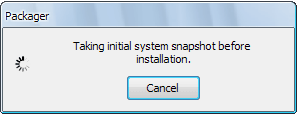
  2. Setelah selesai install, jalankan program Cameyo, pilih menu Capture installation, maka Cameyo akan mulai memonitor sistem komputer.
  3. Setelah proses monitor selesai, akan tampil window “Proceed with installation” yang artinya Cameyo siap memonitor software yang kita install.
  4. Mulai installasi software yang akan dibuat menjadi Portable, termasuk memasukkan serial number jika software tersebut memerlukannya
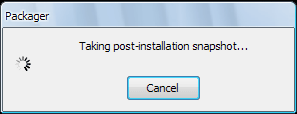
  5. Setelah installasi software selesai, klik tombol Cameyo Install done, maka Cameyo akan memulai menyimpan file-file hasil installasi.
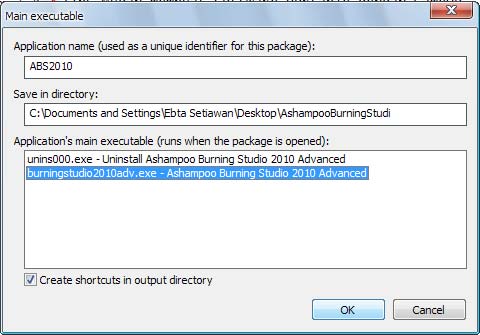
  6. Setelah selesai, kita bisa mengatur file yang akan dijalankan begitu aplikasi portable jadi, seperti contoh berikut:
  7. Setelah di klik OK maka pembuatan versi portable di mulai dan setelah jadi, kita mendapatkan file exe versi portable yang langsung bisa kita jalankan tanpa perlu installasi
Cameyo juga menyertakan fitur untuk mengedit aplikasi portable yang sudah jadi. Karena terkadang ada file-file yang disertakan yang sebenarnya tidak kita perlukan, sehingga bisa dihapus untuk memperkecil ukuran aplikasi portable yang sudah kita buat. Perlu di ingat bahwa tidak semua software installasi bisa dibuat menjadi versi portable, tetapi yang jelas dengan software gratis ini, kita bisa membuat versi portable dengan lebih mudah.

1.6 MB

Untuk Panduan Cara Menggunakan Program Cameyo ini Anda Bisa Download Video Dibawah ini .

  ===== Semoga Bermanfaat bagi Anda Pembaca Blog ini =====


Belajar Hosting di 0fess.net

Ringkasan ini tidak tersedia. Harap klik di sini untuk melihat postingan.

Tutorial Cara Daftar Domain .CO.CC

Pastikan Anda sudah mempunyai E-mail Bisa email dari yahoo, ymail, rocketmail, in.com, hotmail, gmail dll.. Hanya 3 langkah untuk CARA MEMBUAT BLOG/WEB/SITUS Full GRATIS….
  1. Pendaftaran Domain
  2. Pendaftaran Hosting
  3. Install Script
Contoh :
  • Buatsitus.co.cc
  • Bob85.co.cc
Ingat tutorial ini FULL GRATIS tanpa di pungut biaya apapun…
Jika tertarik langsung saja daftar melalui link di bawah ini untuk daftar DOMAIN GRATIS :
Tuliskan Nama Domain yang anda sukai atau anda inginkan. misalnya : namaku, buatsitus dll. Masukan Tanpa www
Kemudian Klik Tombol : Check Availability
Setelah itu jika anda beruntung anda dapat memperoleh domain gratis seperti dibawah ini:


  • www.bob85.co.cc is available
  • One year domain registration for $0
  • lanjutkan ke klik : Continue to registration
Tetapi jika yang muncul adalah  pemberitahuan seperti ini :

  • www.membuatsitus .co.cc is available
  • One year domain registration for $3
  • Berarti kamu harus membayar $3, kalau memang kamu butuh nama domain tersebut, boleh kamu membelinya, menggunakan paypal atau credit card. Tapi jika tidak, ulangi masukan nama domain kamu dengan nama yang lain, Dengan Klik Greating New Domain.
Tetapi jika muncul pemberitahuan seperti ini :

  • www.buatsitus .co.cc is already registered
  • hal ini menandakan bahwa domain tersebut sudah dimiliki orang lain, namun jangan khawatir silakan coba ulangi masukan nama domain kamu dengan nama domain yang lain. atau dengan memilih / Klik domain yang  disediakan di bawahnya seperti ilustrasi dibawah dengan harga FREE.. Silakan coba berulang-ulang kali jika masih tetap belum menemukan domain kesukaan anda yang gratis. Sampai anda menemukan bahwa domain tersebut “ is available dan $0…” Untuk mempermudah anda mendapatkan domain gratis di co.cc kami menyediakan beberapa tips GRATIS, silakan baca tulisan di bawah ini.
Tips daftar domain di co.cc:
  • Coba hindari kata2 berbahasa inggris  seperti : website, home, backlink, bookmark, tool… (biasanya meskipun bisa, tapi pasti harus bayar $3)
  • Coba gunakan kata2 berbahasa indonesia  : bikinwebgratis, anakbelajar, mencariilmu, belajarbuatblog… atau menggunakan strip (-) contoh : buat-web-gratis, belajar-blog-gratis, nama-sendiri, jualan-pulsa, download-mp3, komik-naruto, dll ( menurut saya jika kamu tetap tidak dapat domain yang kamu inginkan, coba gunakan nama domain asal-asalan misal : gajahfluburung, inginkayamendadak, siapakamu, googleku,  juga bisa menggunakan kata2 kombinasi huruf dan angka : sepatu26, membuatsitus88, jokotingkir21, yuseprukmana25 dll, yang penting  pada tahap ini kamu bisa dan tahu dulu cara mendapatkan domain dan hosting )
  • kalau sudah dapat is available dan $0… Klik Continue to Registration :
klik : Create An Acount Now
Lengkapi Data-data anda sesuai dengan indentitas,
Harus di isi dengan benar ya :) .
  • Nama lengkap
  • Alamat Email
  • Tanggal Lahir
  • Password
Account Information
(kalau yang di bawah ini boleh asal tapi harus di isi)
  • Alamat rumah
  • Kota
  • Negara
  • No Tlp
  • Dll
Klik centang dan tombol CREATE AN ACCOUNT NOW
Masukan username dan password kemudian masukan gambar tulisan seperti diatas..
SIGN IN >> ikuti sampai SETUP..


Setup lagi kemudian pilih nomor 1 (nameserver)
Masukan nameservernya dari KEEPALIVE (karena nanti kita akan daftar hosting di KEEPALIVE)
  • ns1.hostwebsitesfree.com
  • ns2.hostwebsitesfree.com

Kemudian klik SETUP, hati2 jangan salah masukan Nameserver ini karena salah satu huruf saja akan berakibat tidak akan ONLINE website kamu

Kalo pilih yang Nomer 2 2.Zone Records
Isian-nya sebagai berikut :
1. isi dengan nama domain anda yang sudah terdaftar
2. Pilih CNAME
3. Isi Dengan ghs.google.com
Referensi By : www.buatsitus.co.cc

 
Developer by Yusuf Afandi